

¿Cómo actualizar tu Smart TV?
28 de diciembre de 2025
Índice
Tu televisor va lento, algunas aplicaciones se niegan a iniciarse o un mensaje persistente te invita a realizar una actualización? El firmware de una Smart TV funciona como el sistema operativo de un smartphone: necesita parches regulares para seguir siendo funcional y seguro. Aquí te explicamos cómo proceder, sea cual sea la marca de tu televisor.
→ Descubrir todos los televisores
Por qué estas actualizaciones sí importan
Dejar un televisor conectado sin actualizar lo expone a riesgos reales. En noviembre de 2023, investigadores en ciberseguridad identificaron cuatro fallos en webOS (el sistema de los TV LG) que permitían a un atacante tomar el control total del aparato a través de la red doméstica. Estas vulnerabilidades podían permitir a un atacante añadirse como usuario y obtener acceso al televisor, instalar software malicioso, espiar el tráfico de red o desplazarse lateralmente por la red doméstica. Más de 91 000 dispositivos expuestos en Internet eran potencialmente vulnerables antes del despliegue de los parches en marzo de 2024.
Más allá de la seguridad, las actualizaciones corrigen fallos de software, mejoran la estabilidad general y mantienen la compatibilidad con los servicios de streaming. Netflix, Prime Video o Disney+ exigen versiones mínimas del sistema para funcionar correctamente: un firmware obsoleto puede provocar bloqueos, errores de reproducción o la simple desaparición de una aplicación.
Algunos fabricantes también añaden nuevas funciones mediante estas actualizaciones. LG, por ejemplo, añadió a sus televisores de 2019 y 2020 modos de 120 Hz, Dolby Vision Gaming y una nueva interfaz Home. Samsung está desplegando actualmente Tizen 9.0 en sus modelos 2024, con un rediseño de la interfaz y nuevos menús.
Actualización a través de Internet: el método estándar
La mayoría de los televisores recientes descargan e instalan automáticamente las actualizaciones cuando están conectados a la red. Esta opción suele estar activada por defecto, pero conviene comprobar que realmente lo esté.
En un televisor Samsung (Tizen OS)
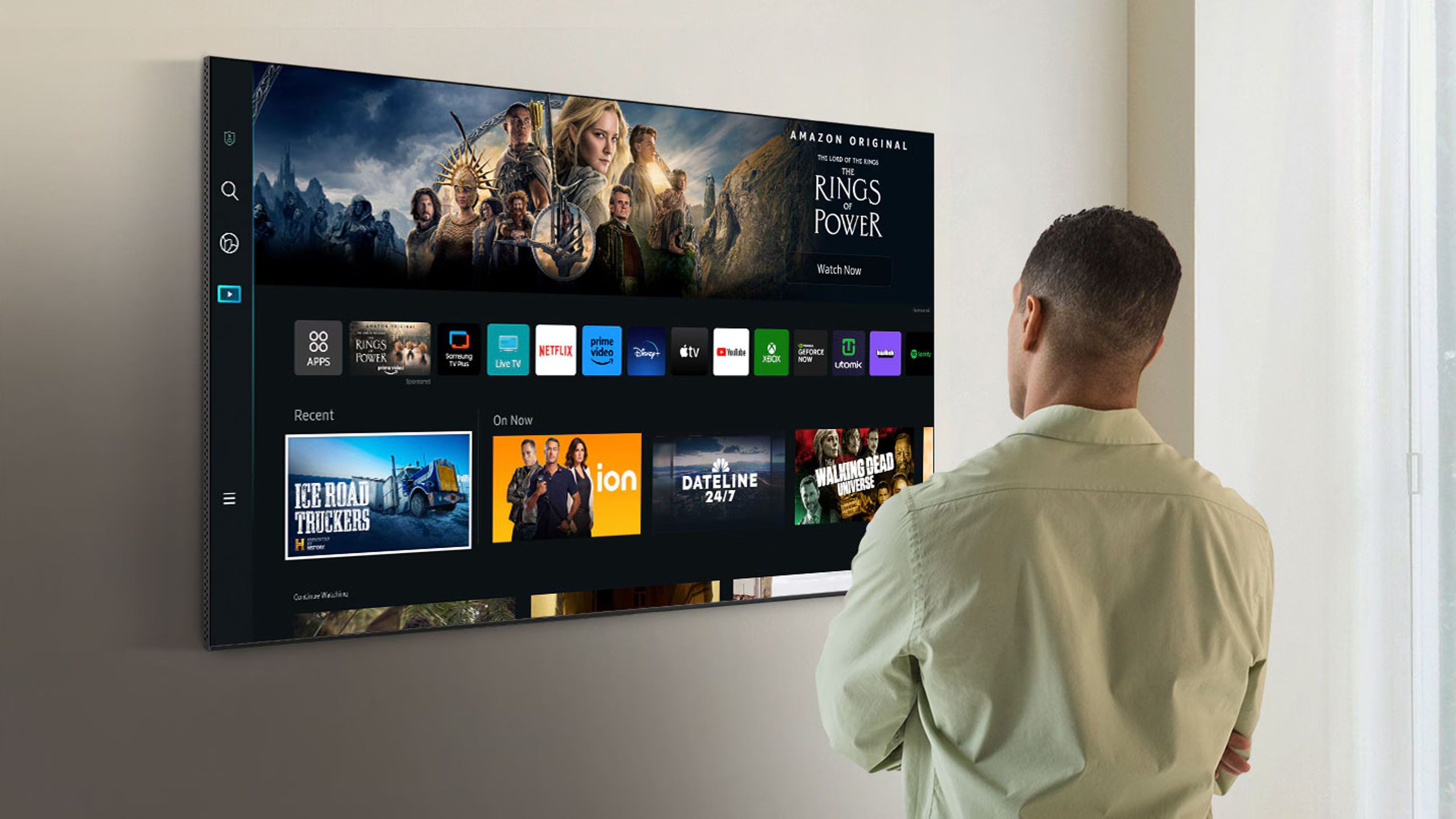
Pulsa el botón Home del mando a distancia y accede a Ajustes → Soporte → Actualización de software. La opción “Actualización automática” debe estar activada. Para iniciar una comprobación manual, selecciona “Actualizar ahora”. El televisor buscará las actualizaciones disponibles y las instalará inmediatamente si encuentra una nueva versión. Una vez terminado, el televisor se reiniciará con el firmware instalado.
En los modelos 2024-2025, la ruta puede variar ligeramente: pulsa la tecla direccional izquierda desde la pantalla de inicio para acceder a los ajustes y después navega a Soporte → Acerca del televisor.
En un televisor LG (webOS)
Desde la pantalla de inicio, haz clic en el icono de engranaje en la parte superior izquierda para abrir los ajustes. Ve a Asistencia al cliente → Actualización de software. Para activar las actualizaciones automáticas, selecciona “Permitir actualizaciones automáticas”. La comprobación manual se realiza mediante “Buscar actualizaciones”.
En Android TV o Google TV (Sony, TCL, Philips…)
Pulsa el botón Home y accede a Ajustes → Preferencias del dispositivo (o Sistema) → Información → Actualización del sistema. Para mantener el software actualizado automáticamente, la opción “Búsqueda automática de actualizaciones” o “Descarga automática de software” debe estar activada.
En los televisores Sony, la ruta suele ser: Ayuda → Actualización de software del sistema.
Actualización mediante memoria USB: cuando Internet no basta
Los fallos de actualización tras la descarga suelen deberse a problemas de verificación (cortes de Wi-Fi, errores DNS), almacenamiento interno insuficiente o un archivo parcialmente dañado. Cuando la actualización por Internet falla sistemáticamente, o si tu televisor no está conectado a la red, la memoria USB sigue siendo una opción fiable.
Preparación de la memoria USB
El formato requerido varía según la marca. Samsung recomienda una memoria formateada en NTFS o exFAT, ya que el formato FAT32 a menudo no es compatible para las actualizaciones. LG, en cambio, suele aceptar FAT32. En caso de duda, exFAT es un buen compromiso aceptado por la mayoría de sistemas.
Utiliza una memoria vacía para evitar confusiones y asegúrate de que tenga al menos entre 1 y 2 GB de espacio libre.
Descarga del firmware
Dirígete al sitio web oficial del fabricante (samsung.com, lg.com, sony.com, etc.) y accede a la sección Soporte o Asistencia. Introduce el número de modelo exacto de tu televisor —generalmente indicado en una etiqueta en la parte trasera del aparato o accesible desde el menú Ajustes → Información—.
Descarga el archivo de actualización correspondiente a tu modelo. La estructura de los archivos debe respetarse escrupulosamente:
Para Samsung: descomprime el archivo en la memoria USB. Debes obtener una carpeta (por ejemplo T-KTM2DEUC) y un archivo SWU_AUTO_FLAG en la raíz de la memoria, sin colocarlos en una subcarpeta.
Para LG: crea una carpeta llamada exactamente “LG_DTV” en la raíz de la memoria USB y extrae el contenido del archivo descargado dentro de esta carpeta.
Instalación
Inserta la memoria USB en un puerto USB del televisor. En la mayoría de los modelos, aparecerá automáticamente una ventana de detección que propondrá la instalación. Si no es así, accede manualmente al menú de actualización y selecciona la opción USB o “Actualizar ahora”.
No desconectes la memoria USB durante la instalación. No apagues el televisor. No cortes la alimentación eléctrica. Una interrupción durante el proceso puede dañar el sistema de forma irreversible.
Cuando la actualización se niega a instalarse
Varias situaciones pueden bloquear una actualización.
Espacio de almacenamiento insuficiente: las aplicaciones instaladas ocupan la memoria interna del televisor. En los televisores Samsung, un “Flash Reset” puede liberar espacio. Bajo el logotipo de Samsung, hay un pequeño botón situado a unos 2-3 cm del borde inferior. Con el televisor encendido, mantén pulsado este botón entre 5 y 10 segundos, suéltalo y luego mantén pulsado el botón de encendido del mando a distancia entre 5 y 10 segundos. El televisor se reiniciará tras liberar espacio de almacenamiento.
Mensaje “No hay actualizaciones disponibles”: el despliegue de las actualizaciones se realiza progresivamente por región. Un firmware puede estar disponible en el sitio web del fabricante sin haberse ofrecido aún mediante actualización automática. La actualización por USB permite evitar esta espera.
Fallo repetido de la actualización: desenchufa el televisor de la toma de corriente durante 2 a 5 minutos y vuelve a enchufarlo. Esta reinicialización eléctrica resuelve con frecuencia bloqueos temporales. Prioriza también una conexión Ethernet por cable en lugar del Wi-Fi para evitar interrupciones en la descarga.
Botón de actualización en gris: comprueba primero que el televisor esté correctamente conectado a Internet. Si la conexión es estable, intenta cerrar cualquier aplicación de streaming en curso antes de acceder al menú de actualización.
Precauciones y buenas prácticas
Una actualización de firmware suele tardar entre 5 y 20 minutos según el tamaño del archivo y la velocidad de conexión. Durante este tiempo, el televisor puede mostrar una pantalla en negro o reiniciarse varias veces: es normal.
A diferencia de los ordenadores o smartphones, los televisores rara vez ofrecen un mecanismo de copia de seguridad o de vuelta atrás. Si algo sale mal, las opciones son limitadas. La mayoría de fabricantes no permiten regresar a una versión anterior del firmware.
Guarda la información importante de tus cuentas antes de una actualización importante. En caso de una reinicialización inesperada, tendrás que volver a configurar tus aplicaciones de streaming.
Si prefieres mantener el control sobre las actualizaciones, desactiva la opción automática y haz una comprobación manual una vez al mes. Algunos usuarios prudentes esperan unos días tras la salida de una actualización para dejar que otros usuarios señalen posibles problemas.
Duración del soporte de software
Los fabricantes no se comprometen todos de la misma manera en cuanto a la duración del soporte. Samsung indica que la mayoría de los televisores reciben actualizaciones funcionales durante dos años y, posteriormente, parches de estabilidad. LG ofrece ahora un plan de actualización de siete años para sus televisores recientes, con la promesa de desplegar webOS 25 en modelos hasta 2021.
Más allá del periodo de soporte, las actualizaciones cesan y algunas aplicaciones acaban por volverse incompatibles. Es una realidad a tener en cuenta en el momento de la compra: un televisor vendido en 2019 podría dejar de recibir parches de seguridad hoy en día.
Productos populares
Lea también
 Sony BRAVIA Theatre: hasta 500 € de descuento en sistemas de cine en casa inalámbricosOfertas y promociones
 Yamaha, Onkyo, Marantz, Denon: ¿qué amplificador de cine en casa por menos de 2.000 € en 2026?Comparativas y guías de compra
 Imagen OLED: ¿el marcado (burn-in) sigue siendo un riesgo real en 2026?Conceptos y tecnologías
 Contraste y nivel de negro: por qué el OLED destacaComparativas y guías de compra
 ¿OLED o QD-OLED? La guía de paneles Samsung 2026 tamaño por tamañoComparativas y guías de compra
 Modo cine, estándar, dinámico: ¿qué modo de imagen elegir en su TV?Tutoriales y guías prácticas